jueves, 21 de abril de 2016

Cinco software para proporcionar soporte técnico a distancia

-Quick Screen Share
Es muy sencillo y no requiere de ningún software adicional, ya que corre desde el navegador y está basado en Java, un plugin que todo el mundo tiene. Lo único que tienen que hacer es entrar al sitio, elegir si quieren compartir la propia pantalla o la de otra persona (especial para dar soporte técnico), especifica un Nick y luego le dan al botón start. Automáticamente les generará un enlace único que tienen que pasarle a la otra persona para que entre y del permiso de acceso.
Al estar basado en la web es multiplataforma y podemos utilizarlo entre distintos sistemas operativos, es decir, podemos conectar desde Windows a otro equipo con Mac OS X. Yo lo probé sólo en Mac con Firefox y Chrome (Firefox como servidor y Chrome como cliente).

 
-Chrome Remote Desktop App
Instala la aplicación Escritorio remoto de Chrome en cada computadora a la que quieras acceder de forma remota y desde la que quieras conectarte.
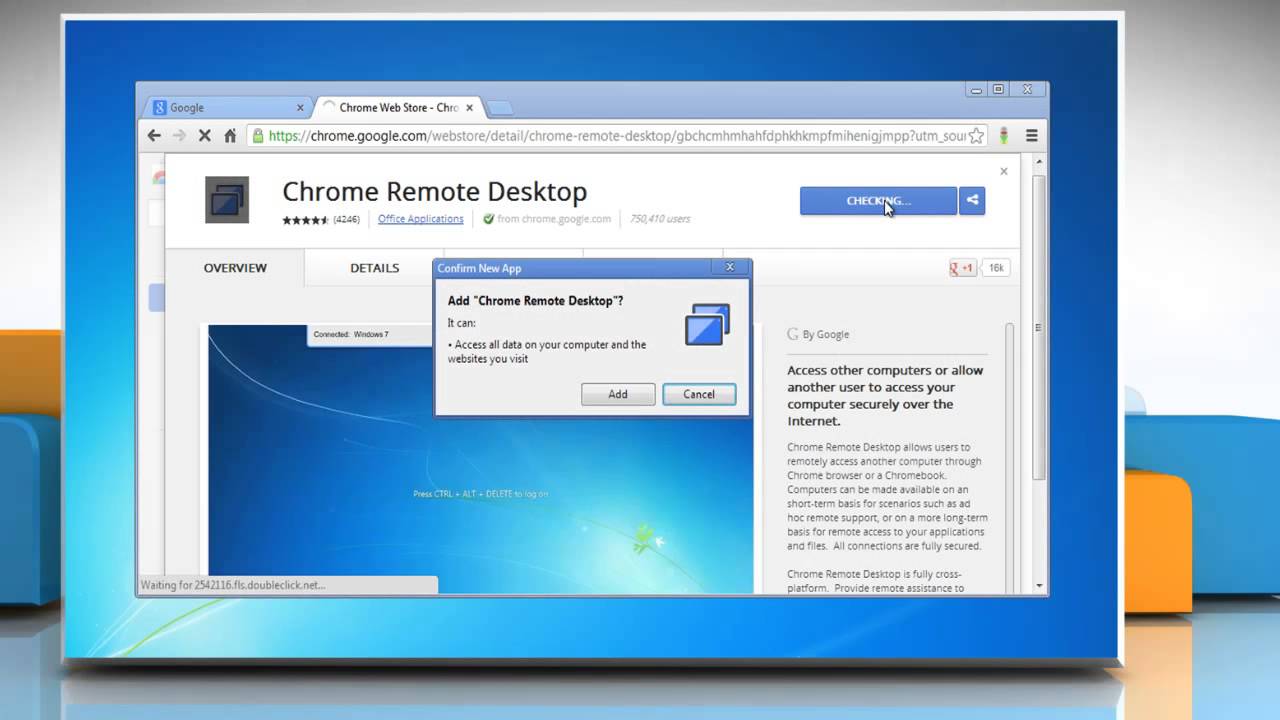
Ingresa a la página de la aplicación Escritorio remoto de Chrome en Chrome Web Store.
En la esquina superior derecha de la ventana, haz clic en el botón azul + Agregar a Chrome para descargar la aplicación Escritorio remoto de Chrome.
Haz clic en Agregar en el cuadro de diálogo de confirmación.
Luego de agregar la aplicación, aparecerá el ícono del Escritorio remoto de Chrome  en el Selector de aplicaciones.
Cuando abras la aplicación Escritorio remoto de Chrome por primera vez, se te pedirá que la autorices para que pueda realizar las siguientes acciones:
Ver tu dirección de correo electrónico.
Ver tus computadoras a través del Escritorio remoto de Chrome.
Recibir y enviar mensajes de chat (esta es la forma en que dos computadoras "hablan" entre sí).
-TeamViewer
Temviewer es la herramienta gratuita de control remoto de ordenadores más fácil y practica de utilizar, con ella podrás visualizar todo el escritorio de un ordenador o controlarlo completamente como si estuvieras allí en frente, además trae incorporado un manejador de archivos para descargar documentos del ordenador remoto.
Usarlo es muy sencillo, basta con pasarle tu ID y contraseña a quien deseas que controle remotamente tu ordenador y listo, esta persona podrá manejar tu ordenador, transferir archivos, soporte para chat y voz y otras funcionalidades bastante interesantes.

-LogMeIn Free

LogMeIn es una sotware de administración remota verdaderamente especial, esto porque permite controlar un ordenador remotamente desde el navegador (Comprobado en Mozilla Firefox e Internet Explorer). Además de permitir transferir archivos y otras funcionalidades que se encuentran en la versión de pago.
Usarlo es muy sencillo, basta con registrarse en el sitio web oficial para poder descargar el software e instalarlo en la máquina que se desea controlar.


-UltraVNC

Otro software de administración remota con muchas opciones, algunas avanzadas, por lo tanto no es recomendable para quienes empiezan a utilizar este tipo de programas. El programa tiene algo especial, que tiene soporte para visualizar múltiples monitores.
También tiene soporte para chat y hacer conexiones mediante TCP/IP con la opción de implementar conexiones encriptadas para una mayor seguridad. Además te permite acceder al administrador de tareas. Es compatible con Windows 7.

-CrossLoop
Una aplicación basada en la apariencia de TeamViewer, es realmente bastante fácil de utilizar y es compatible con casi todas las versiones de Windows. Además se puede instalar sin privilegios de administrador.
El funcionamiento es similar al de Teamviewer, debes darle el ID y la contraseña de tu cuenta a la persona que quieres que administre tu ordenador remotamente. Lo malo de la aplicación es que la tasa de refresco de la pantalla es bastante mala, aunque se tenga una buena conexión, por lo que la imagen no es demasiado buena.
 

Chkdsk


Después de conectarse remotamente entre si...

Paso 1: entramos en el equipo de nuestro compañero y entramos a donde está la carpeta del disco duro.


 Paso 2: una vez que hayamos entrado a la carpeta de disco duro entraremos a la de Windows y de ahí buscaremos CMD

 Paso 3: de ahí daremos clic derecho en donde la  imagen salga un cuadrito negro ahí elegiremos la opción de ejecutar como administrador
Paso 4: cuando estemos en el cuadro negro de CMD pondremos el comando de CHkDSK 

 Paso 5: después de haber puesto el comando CHKDSK, nos saldrá una lista larga de otros comandos


Clean Mgr


Paso 1: después de que ya nos hayamos conectado remotamente pondremos en inicio la palabra ejecutar 


 Paso 2: luego nos aparecerá un rectángulo en el cual pondremos clean MGR

 Paso 3: Aparecera una barra donde esta cargando

 Paso 4: después de la barra aparece una pantalla donde nos dice que es lo que vamos a liberar y damos aceptar

Chat

CHAT
Hangouts de google reemplaza todas las otras experiencias de chat, incluidos el chat de google y google talk. Los administradores de google App for work puede decidir si cambian o no a esta nueva experiencia de mensajería en su organización. Pera asegurarte de que tus usuarios aprovechan al máximo las funciones del chat, habilita hangouts como la única opción disponible en tu organización y modifica la configuración del chat de tu dominio.
1.    Verifica que están activos todos los servicios necesarios de google App.
2.    Inicia sesión en la consola de administraciones con tu contraseña y dirección de correo electrónico completa de google App.
3.    En el panel de control ve a aplicaciones> google App> google talk/hangouts.
4.    haz clic en configuración avanzada
5.    En organizaciones selecciona la unidad organizativa o el dominio para el que quieres establecer la configuración
6.    Ajusta la configuración tal como se describe…
El chat está dividido en varias partes: en la parte superior puedes desconectar el chat cambiar de canal y  puedes cambiar el idioma del chat si lo prefieres.  La parte central se actualiza constantemente y es donde aparecen los diálogos entre usuarios y se comunican las acciones. El chatBot son los mensajes automáticos que aparecen cada vez que alguien entra o sale del chat o de canal.  En la columna de la derecha aparece tu alias en la parte superior y bajo las opciones aparecen los demás usuarios que están conectados. En la parte inferior aparecen los smileys y varias funciones para escribir en negritas cursiva y para cambiar del color de tu letra (cambiar de fuente). En la configuración también puedes por ejemplo bajar el volumen de los sonidos del chat. Si has pulsado el botón de color de la fuente para que te aparezcan los colores igualmente tendrás que volver a pulsarlo para que reaparezcan los smileys.
¿Cómo hablar en privados?
Debes invitarlas a tu canal privado. Sigue los siguientes pasos:
1.    Selecciona en la parte de arriba tu canal privado
2.    Una vez estas dentro debes de darle a ’mostrar usuarios conectados’ en la barra de la derecha.
3.    Haces clic sobre el usuario que quieres invitar a tu canal privado.
4.    Te aparece un menú en el cual puedes seleccionar “invitar a canal privado”

5.    Una vez el usuario acepte la invitación entrara a tu canal.


Resultado de imagen para imagen de chat de google


Show my pc


Abrimos el programa y el ponemos en mostrar mi pc ahora 

 Luego nos creara y nos dara la contraseña 

 El otro usuario le pondrá en ver una pc remota y saldrá este cuadro para poner la contraseña que genero el otro usuario

 Ya una vez que tenemos la contraseña del usuario la ponemos y damos en OK

 Al poner OK después de unos instantes mostrara la pc del otro usuario

 Ponemos en transferir archivos y saldrá este cuadro 

 Seleccionamos el archivo que deseamos enviar y listo 


Windows acceso remoto


Nos vamos a equipo y damos clic derecho y seleccionamos propiedades

Y aquí seleccionamos configuración de acceso remoto

 Una vez que le demos en configuración de acceso remoto se abrirá esta pestaña 

 Aquí ya nomas configuramos y ya estamos en acceso remoto


Como se configura TEAMVIEWER con y sin internet a través de una red LAN.


Configuración de teamviewer con internet:
1: para configurarlo es muy sencillo ya una vez descargado el software y ejecutado al entrar nos proveerá una ID y una contraseña   


2: para identificar la pc y compartir el escritorio.


3: Se ejecuta en el programa créate sesión  e ingresar la ID de la otra persona


 4: Hacer clic en conectar con asociado  

5: proporcionar la contraseña del otro usuario.  


       Configuración de teamviewer con una red LAN.

1: Para configurar  entrarermos a la parte superior de extras.  

2: Escoger el inciso "opciones". En la ficha o pestaña general buscar la frase ´´accept incoming, LAN connection ´´.         


3: Security establecer las opciones de acceso, que son las que tendra el cliente y aceptamos

.